
Анимация в Zero-блоке
Step-by-step анимация по скроллу и появлению
- Что запускает анимацию
- Настройки
- Trigger и Offset
- Как анализировать любую анимацию
- Практика на примерах
I. Старт анимации. Условие запуска.
➊ Block on screen
Блок на экране
Запускается, когда верх блока коснулся линии триггера.
Tilda смотрит на:
верхнюю границу всего Zero Block
И как только она доходит до линии триггера →
запускается анимация.
Block on screen — это когда весь экран работает как одна сцена.
Неважно, где внутри находятся элементы — старт у них общий.
Block on screen = один триггер на весь блок.
Tilda смотрит на:
верхнюю границу всего Zero Block
И как только она доходит до линии триггера →
запускается анимация.
Block on screen — это когда весь экран работает как одна сцена.
Неважно, где внутри находятся элементы — старт у них общий.
Block on screen = один триггер на весь блок.

➋ Element on screen
Элемент на экране
Запускается, когда верхняя часть контейнера элемента коснулась линии триггера.
Tilda смотрит на:
верхнюю границу контейнера элемента
И как только она доходит до линии триггера →
запускается анимация.
Element on screen = каждый элемент со своим триггером.
Tilda смотрит на:
верхнюю границу контейнера элемента
И как только она доходит до линии триггера →
запускается анимация.
Element on screen = каждый элемент со своим триггером.

➌ on Scroll
Анимация по скроллу
Запускается, когда верхняя часть контейнера элемента коснулась линии триггера.
Анимация зависит от скролла.
Tilda смотрит на:
верхнюю границу контейнера элемента
И как только она доходит до линии триггера →
запускается анимация.
Element on screen = каждый элемент со своим триггером
Анимация зависит от скролла.
Tilda смотрит на:
верхнюю границу контейнера элемента
И как только она доходит до линии триггера →
запускается анимация.
Element on screen = каждый элемент со своим триггером

➍ on Hover
По ховеру
Запускается, когда пользователь навел курсор на элемент-триггер.
➎ on Click
По клику
Запускается, когда пользователь нажал на элемент-триггер.
II. Настройки действия
Свойства анимации
Duration — длительность анимации
(сколько секунд она длится)
Move — движение элемента
(куда он смещается относительно начальной позиции)
Scale — размер
(увеличивается или уменьшается)
Opacity — прозрачность
(от 0 — невидим до 1 — полностью видим)
Rotate — поворот
(на сколько градусов поворачивается)
Easing — характер движения
Delay — задержка перед стартом
(сколько секунд она длится)
Move — движение элемента
(куда он смещается относительно начальной позиции)
Scale — размер
(увеличивается или уменьшается)
Opacity — прозрачность
(от 0 — невидим до 1 — полностью видим)
Rotate — поворот
(на сколько градусов поворачивается)
Easing — характер движения
Delay — задержка перед стартом
Loop
Loop — зацикленная анимация.
No Reverse — анимация не проигрывается назад,
она каждый раз запускается заново только вперёд.
Loop with Reverse — зацикливание с обратным движением.
Loop with Reverse: 0 → 100 → 0 → 100 → 0
(туда-обратно)
Loop (обычный): 0 → 100 → 0 → 100
(сброс и снова)
No Reverse: 0 → 100
(остался)
→ потом при новом запуске снова 0 → 100
No Reverse — анимация не проигрывается назад,
она каждый раз запускается заново только вперёд.
Loop with Reverse — зацикливание с обратным движением.
Loop with Reverse: 0 → 100 → 0 → 100 → 0
(туда-обратно)
Loop (обычный): 0 → 100 → 0 → 100
(сброс и снова)
No Reverse: 0 → 100
(остался)
→ потом при новом запуске снова 0 → 100
Easing
Linear — равномерно
easeIn — сначала медленно
easeOut — в конце замедляется
easeInOut — плавно в начале и в конце
bounce — с отскоком
easeIn — сначала медленно
easeOut — в конце замедляется
easeInOut — плавно в начале и в конце
bounce — с отскоком
III. Точка запуска
➊ Start trigger
Линия триггера
Start Trigger — это линия в окне браузера.
Когда верх контейнера доходит до этой линии, анимация запускается.
on Window Top — старт, когда верх контейнера касается верха окна
on Window Center — старт, когда верх контейнера касается центра окна
on Window Bottom — старт, когда верх контейнера касается низа окна
Когда верх контейнера доходит до этой линии, анимация запускается.
on Window Top — старт, когда верх контейнера касается верха окна
on Window Center — старт, когда верх контейнера касается центра окна
on Window Bottom — старт, когда верх контейнера касается низа окна

➋ Trigger offset
Смещение линии триггера
Cдвиг точки запуска анимации относительно выбранного Start Trigger.
У тебя есть:
верх контейнера элемента
линия триггера (Top / Center / Bottom)
👉 Offset просто двигает эту линию вверх или вниз.
Главное правило
offset > 0 (плюс) → анимация начнётся раньше
offset < 0 (минус) → анимация начнётся позже
У тебя есть:
верх контейнера элемента
линия триггера (Top / Center / Bottom)
👉 Offset просто двигает эту линию вверх или вниз.
Главное правило
offset > 0 (плюс) → анимация начнётся раньше
offset < 0 (минус) → анимация начнётся позже

IV. Примеры
➊ Block on screen
Блок на экране
100 px
200 px
300 px
400 px
500 px
600 px
700 px
800 px
Линия запуска: on Window Top
Сдвиг линии: 0px
Шаг 1: 0% непрозрачности.
Шаг 2: 100% непрозрачности. Время 3 секунды
Сдвиг линии: 0px
Шаг 1: 0% непрозрачности.
Шаг 2: 100% непрозрачности. Время 3 секунды
Пример 1
Block on screen
➋ Element on screen
Элемент на экране
100 px
200 px
300 px
400 px
500 px
600 px
700 px
800 px
Линия запуска: on Window Top
Сдвиг линии: 0px
Шаг 1: 0% непрозрачности.
Шаг 2: 100% непрозрачности. Время 2 секунды
Сдвиг линии: 0px
Шаг 1: 0% непрозрачности.
Шаг 2: 100% непрозрачности. Время 2 секунды
Пример 2
Element on screen
➌ on Scroll
Анимация по скроллу
100 px
200 px
300 px
Линия центра
400 px
500 px
600 px
700 px
800 px
Линия запуска: on Window Center
Сдвиг линии: -115px
Шаг 1: 0% непрозрачности.
Шаг 2: 100% непрозрачности. Дистанция 1px
Сдвиг линии: -115px
Шаг 1: 0% непрозрачности.
Шаг 2: 100% непрозрачности. Дистанция 1px
Пример 3
on Scroll
➍ on Scroll and Fixed
Анимация по скроллу с фиксацией
Условия запуска
Анимация зависит от скролла.
Tilda смотрит на:
верхнюю границу контейнера элемента
И как только она доходит до линии триггера →
запускается анимация.
Tilda смотрит на:
верхнюю границу контейнера элемента
И как только она доходит до линии триггера →
запускается анимация.
Доп
Упростить — объединить в группу. (Object!)
Комбинировать с автолейаутом + Overflow: Hidden.
При 100% высоты экрана – у АЛ не выставить привязки. По умолчанию Left Top.
Добавить плавный скролл.
Комбинировать с автолейаутом + Overflow: Hidden.
При 100% высоты экрана – у АЛ не выставить привязки. По умолчанию Left Top.
Добавить плавный скролл.
100 px
200 px
300 px
400 px
500 px
600 px
700 px
800 px
Start trigger: Top. Trigger offset: Difference. Distance 300px.
Шаг 1: Opacity 100% + Fixed
Шаг 1: Opacity 100% + Fixed
Пример 4
on Scroll and Fixed
➎ on Scroll and Fixed
Горизонтальный скролл
Проще объединить в группу.
При верхней фиксации дать 100-200px постоять, чтобы не было рывков.
Увеличиваем высоту блока на длину анимации, либо добавляем пустой блок ниже.
Контролируем скорость анимации разницей между дистанцией и смещением.
При верхней фиксации дать 100-200px постоять, чтобы не было рывков.
Увеличиваем высоту блока на длину анимации, либо добавляем пустой блок ниже.
Контролируем скорость анимации разницей между дистанцией и смещением.


Your content
V. Разбор анимаций
➊ Как анализировать любую анимацию
Три вопроса
1. Что запускает анимацию?
- появление блока
- появление элемента
- скролл
- ховер
- клик
2. Что именно анимируется?
- блок
- текст
- картинка
- кнопка
- группа элементов
3. Что происходит с объектом?
- Move
- Fade
- Scale
- Rotate
- Fixed
- Change opacity
➋ Mamaenko studio
mamaenko.com
- Оборачиваем в автолейаут, чтобы включить Hidden.
- Комбинируем анимацию у группы и у элемента.
- Двигаемся пошагово.
- Проверяем на опубликованном сайте.
[ избранные проекты ]
Продуманное, лёгкое и функциональное пространство для семьи из трёх человек.
втб 166м²
басманный 120 м²
арбат 220м²
Этот проект — про баланс между чёткой геометрией и округлыми линиями. Радиусные стены и детали мебели задают мягкую архитектуру пространства и формируют его плавный ритм.
Интерьер про нюансы, полутона и продуманный ритм. Здесь тёплое дерево сочетается с фактурным мрамором, латунными акцентами и сложными текстурами.


➌ reMarkable
re-markable.ru
- При любой фиксации сначала дать постоять 100−200px, чтобы не было сильного скачка, и была возможность прочитать контент
- Объединяем в группы, где получится
- Корректируем скорость разницей между дистанцией и сдвигом
- Если картинка на 100% – лучше использовать Image, Shape растягивается
- Если анимация на 100% экрана, то внизу оставляем пустой Зеро блок на длину анимации
Почти как бумага. Только удобнее.
Если вы устали писать по глянцевому экрану — разницу почувствуете с первой строки.
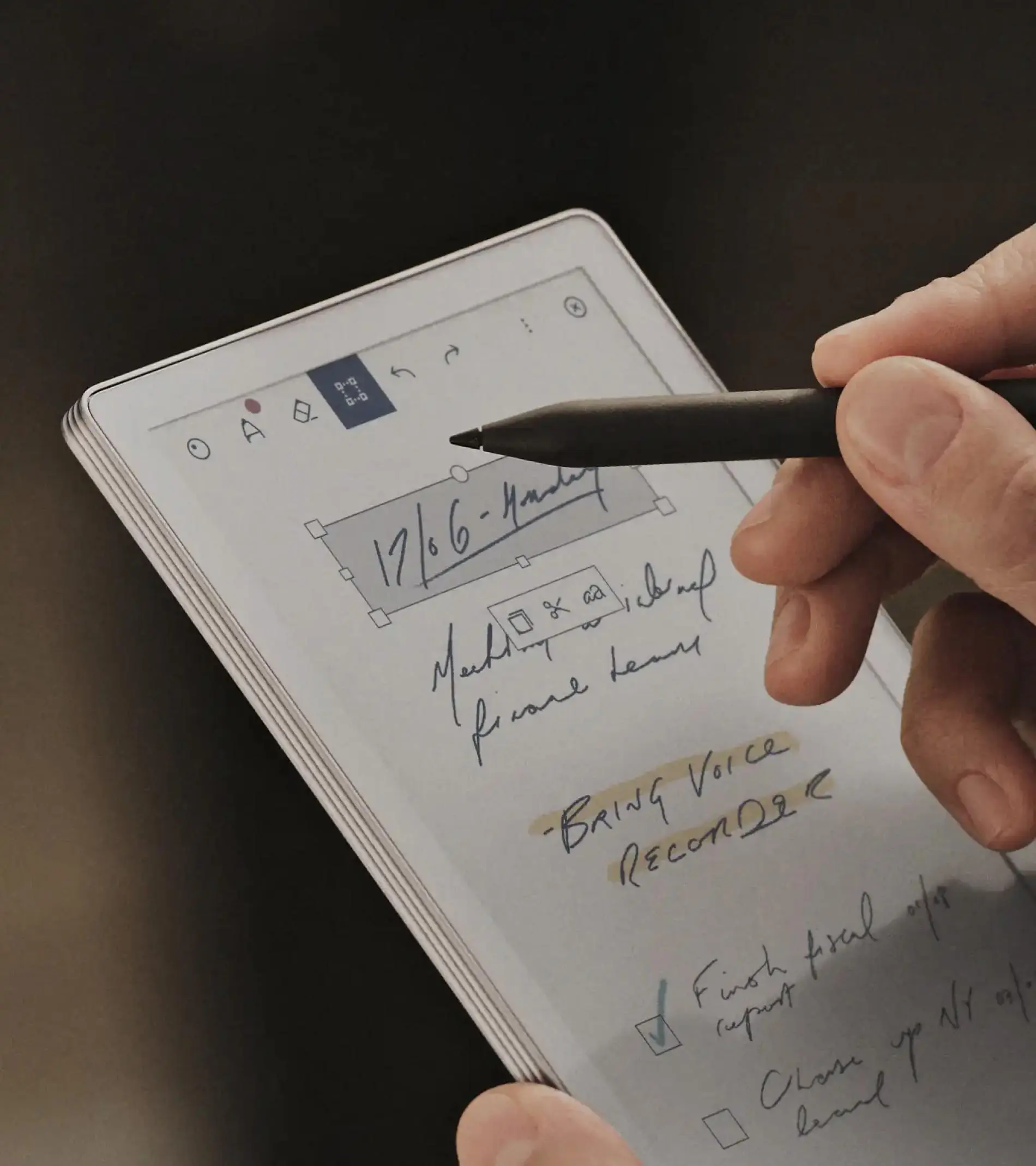
Тактильность
Матовая поверхность с лёгким сопротивлением создаёт ощущение письма на настоящей бумаге. Стилус не скользит по дисплею — трение текстур на 100% имитирует контакт реального карандаша и листа.
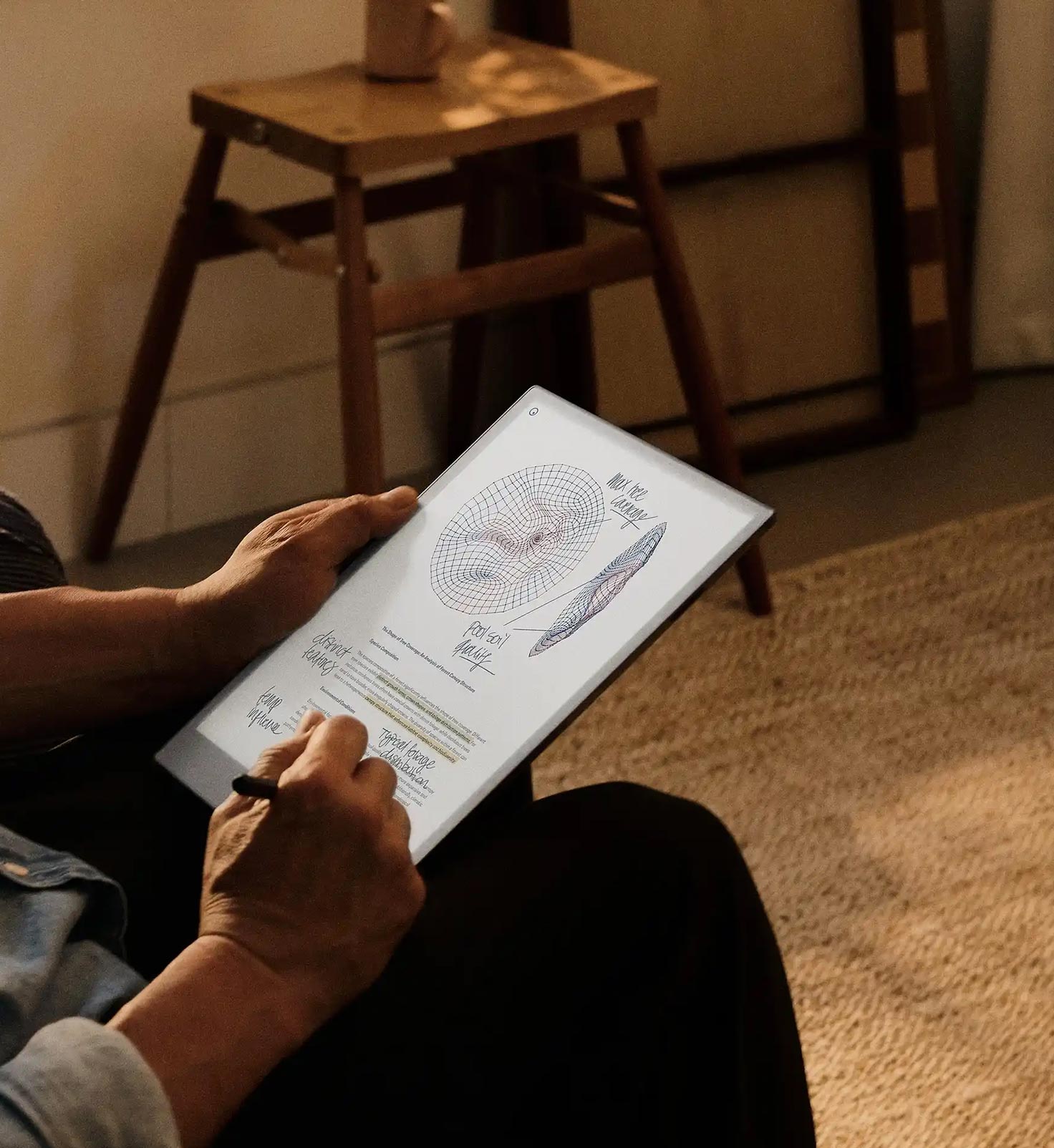
Быстрый отклик
Почти полностью отсутствует задержка между проведением линии и появлением электронных чернил. Минимальный параллакс, незаметный для глаза.
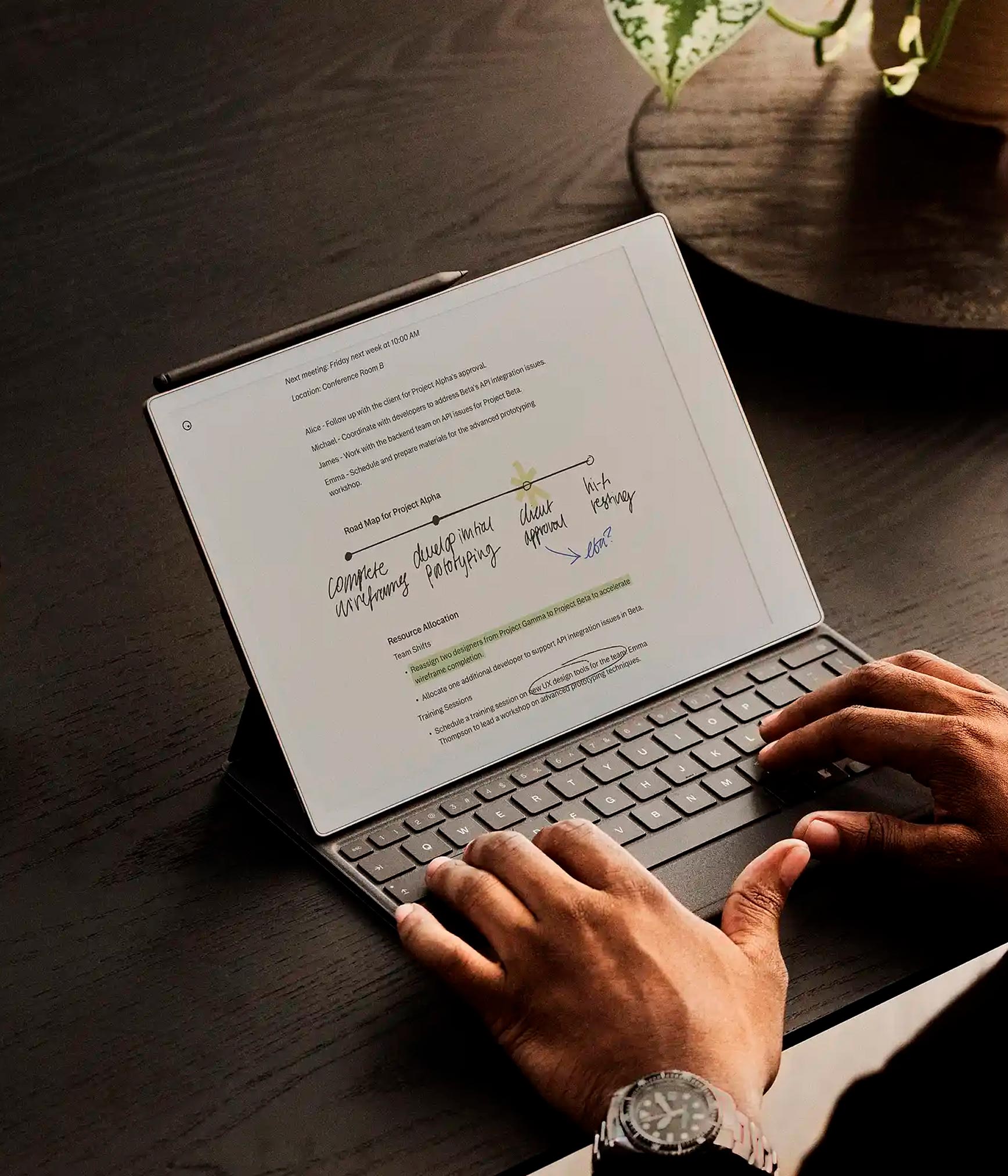
Матовый экран
Экран не светится и не бликует. Отсутствует синее излучение, что позволяет долго читать или писать без нагрузки на глаза.
➍ Oura Ring
oura.tilda.ws
Oura Ring использует свои датчики и алгоритмы для определения стадий сна, включая быстрый сон, глубокий сон и фазу медленного сна
Трекинг сна
Запись данных о сне
Отслеживание стадий сна
Оценка и рекомендации по улучшению
Ежемесячные отчеты
Информация о балансе между активностью и отдыхом за весь день, благодаря специальным датчикам
Активность

Счетчик шагов и расстояния
Отслеживание стадий сна
Оценка и рекомендации по улучшению
Ежемесячные отчеты

Показатель
Readiness
Readiness
Readiness
Кольцо показывает готовность вашего тела к упражнениям или к напряженному дню
88
Optimal

Прогноз вашей продуктивности и энергичности на день, исходя из анализа сна, активности и сигналов напряжения
Общее состояние

Измерение сердечного ритма
Отслеживание моментов стресса
Мониторинг температуры тела
Контроль за менструальным циклом
Показатель
Readiness
Readiness
Кольцо показывает готовность вашего тела к упражнениям или к напряженному дню
88
Optimal
Readiness
VI. Автолейауты
Основное
- Очень советую посмотреть эфир https://alenaspirina.ru/blog/bloomly
- Автолейауты необязательно использовать только с Window-версткой, можно начать применять и с автоскейлом
2026
VII. Код и вёрстка
Основное
- Чем больше закидываешь в GPT, тем лучше он выдает код
- Давай прям скрины из консоли с классами
- Можно закидывать mp4 анимации, которую хочешь
- Для стандартных блоков – Cascad. https://cascad.cc/
- В 90% пока автоскейл, но +автолейаут
- Пока в групп нет привязок и % – только костылить.
Итог
Основное
1) Одну и ту же анимацию можно реализовать несколькими способами.
2) Нет идеальных формул, контролируем на опубликованной странице.
3) В блоке, где есть фиксация, выставляем Overflow: Visible
4) Задаем «жизнь» анимации через Easing.
5) Уделяем больше внимания микро-анимациям.
2) Нет идеальных формул, контролируем на опубликованной странице.
3) В блоке, где есть фиксация, выставляем Overflow: Visible
4) Задаем «жизнь» анимации через Easing.
5) Уделяем больше внимания микро-анимациям.
Нажимая на кнопку, вы соглашаетесь с политикой конфиденциальности
Оставьте пожалуйста контактные данные, и я свяжусь с вами в ближайшее время. Обсудим детали, стоимость и план работы


Связь со мной



